 |
| <問題入力> |
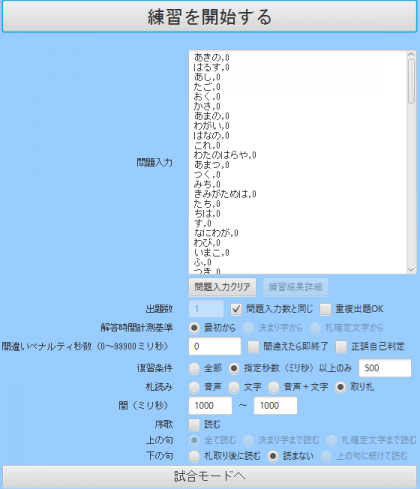
| 「決まり字(現代仮名遣い。変化可能)」+","+「正解となるキー([0]〜[9]キーのみ(テンキーにも対応))」というフォーマットで入力します。 |
| 半角で、1問毎に改行して入力してください。 |
| (例)「あきの」が出題された時[4]キーを押せば正解、「はるす」は[5]キーで正解、「もも」は[6]キーで正解としたい場合、 |
| 以下のように入力します。 |
| あきの,4 |
| はるす,5 |
| もも,6 |
| ※決まり字の現代仮名遣い入力については「付録:決まり字一覧表」をご確認ください。 |
| ※フォーマット通りでないと「練習を開始する」ボタンを押した際に"問題入力エラー!"と表示されます。 |
| ※テキスト入力ですので、コピーorカット&ペーストが可能です。 |
| ※「決まり字」および「正解となるキー」は重複可能です。 |
| ※「正解となるキー」を複数割り当てることも可能です。例えば[1]キーと[2]キーを正解としたい場合は"12"と入力します。 |
| ※「正解となるキー」の頭に"S"を付与すると[Shift]キーとテンキーの同時押下の設定となります。 |
| ※「正解となるキー」の頭に"J"を付与すると正誤自己判定(後述)の解答形式になります。 |
| ※問題数は最大100問までです。101行以上入力すると1〜100行目までを使用します。 |
| |
| <「問題入力クリア」ボタン> |
| 「問題入力」エリアの入力内容をクリアします。 |
| |
| <「練習結果詳細」ボタン> |
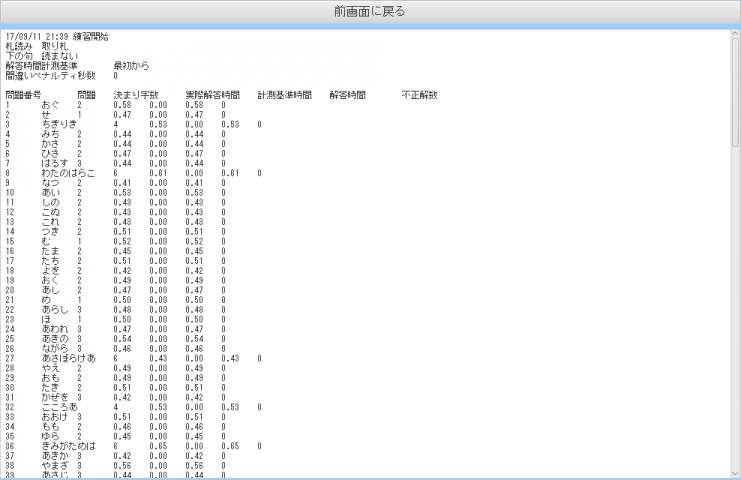
| 「★練習結果詳細表示画面」の箇所で説明します。 |
| |
| <出題数> |
| 出題数を入力します。「問題入力数と同じ」にチェックをすると「問題入力」で入力した問題を全て出題します。 |
| 「問題入力」で入力した問題以上の数を入力した場合、入力した問題からランダム選択して出題します。 |
| 「重複出題OK」にチェックすると、同一問題の複数回出題を許可します。 |
| |
| <解答時間計測基準> |
| 正解に要した時間をどのタイミングから計測するかを選択します。 |
| |
| <間違いペナルティ秒数(0〜99999ミリ秒)> |
| 問題に間違えた時のペナルティ秒数をミリ秒(1000=1秒)で入力します。(十の位以下は切り捨て) |
| 「間違えたら即終了」にチェックすると、問題に間違えたら即終了となり、本画面に戻ります。 |
| 「正誤自己判定」にチェックすると、「正解となるキー」を入力後、実際の正解/不正解を自分で判定して選択します。 |
| |
| <復習条件> |
| どの問題を復習するかの条件を選択します。 |
| "指定秒数(ミリ秒)以上のみ"を選択した場合、正解するまでに指定秒数以上かかった問題のみを復習します。 |
| |
| <札読み><間(ミリ秒)><序歌><上の句><下の句> |
| 出題方法の設定です。試合モードと連動しています。 |
| |
| <「試合モードへ」ボタン> |
| 「★試合開始前画面」に遷移します。 |